
サイトから画像をダウンロードした時、webpだとちょっと面倒ですよね。数が多ければ尚更。
既出かもですが、この記事ではエクスプローラー内のコマンドでパパっとまとめて変える方法を共有します。ちょっと過剰に。
当記事で紹介するのは、
フォルダ内のファイルの拡張子「.webp」をまとめて「.png」にする方法です。
環境はwindows11ですが、たぶんwindows10でも同じようなやり方でできるかも?
手順1
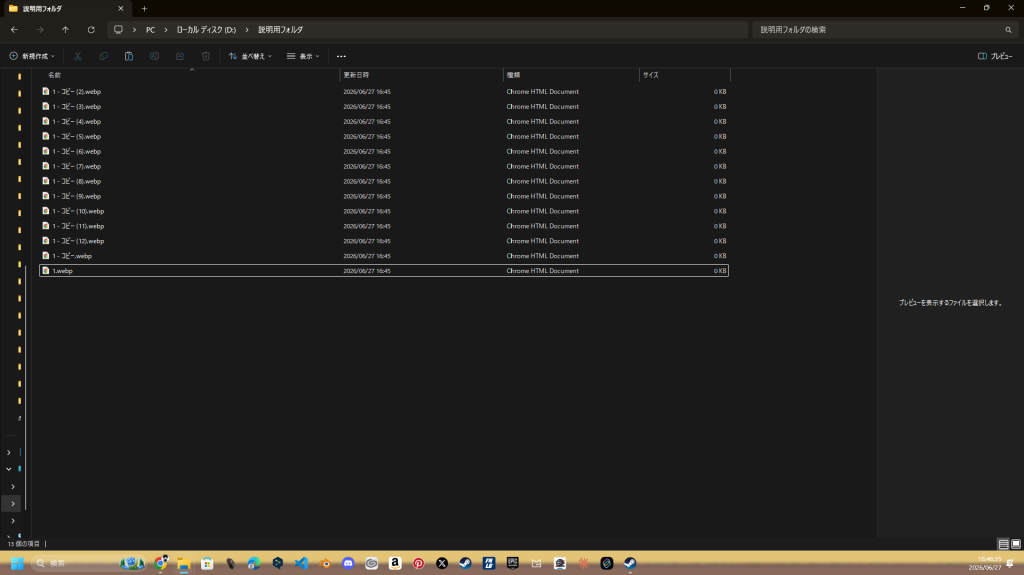
まず、変換したいファイルがいっぱい入ってるフォルダを開きます。
手順2
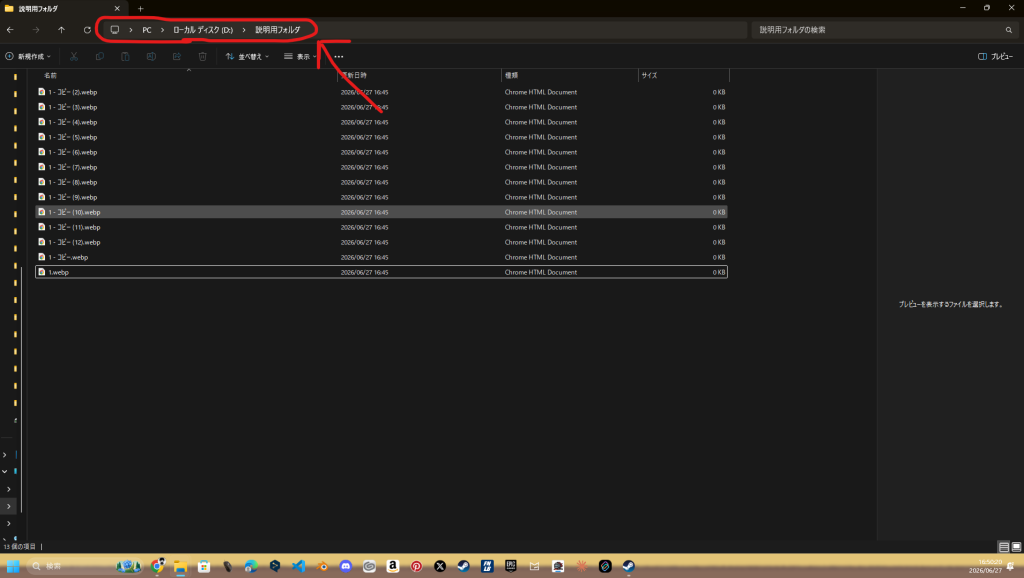
次に、この赤丸で囲った部分をクリックします。
手順3
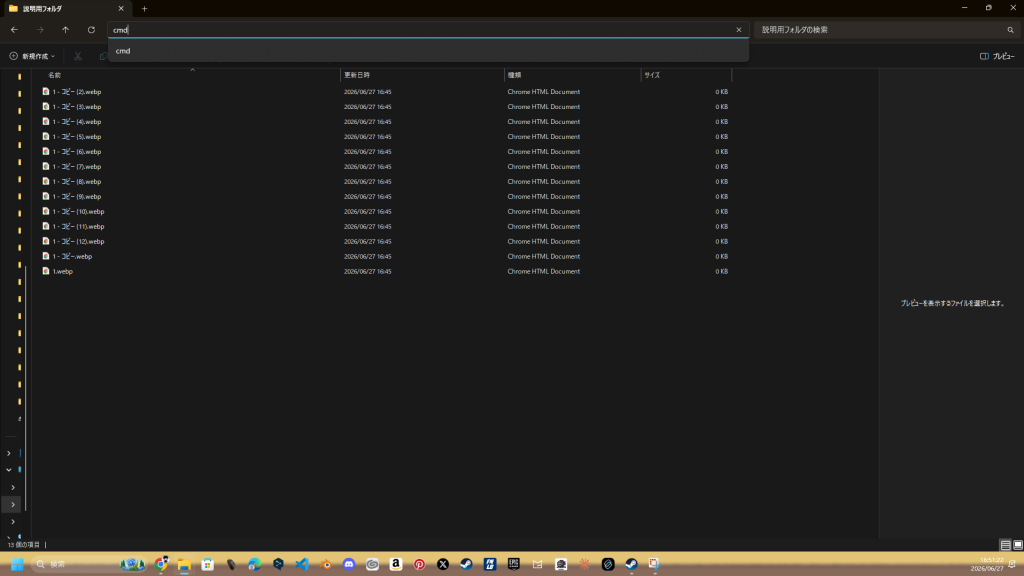
cmd と入力し、Enterキーを押します。
手順4
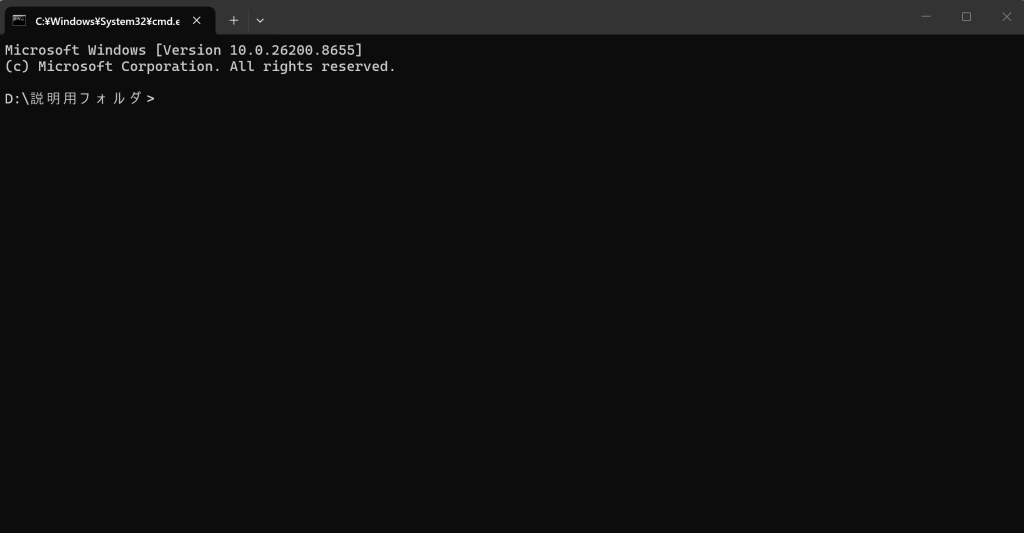
さっきの手順でEnterキーを押した後、こういうウィンドウが出てきたと思います。
<Tips>
この画像では「D:/説明用フォルダ>」と表示されていますが、この部分は人によって異なります。
今回変更するのはこの「>」の直前のフォルダの内容物です。
手順5
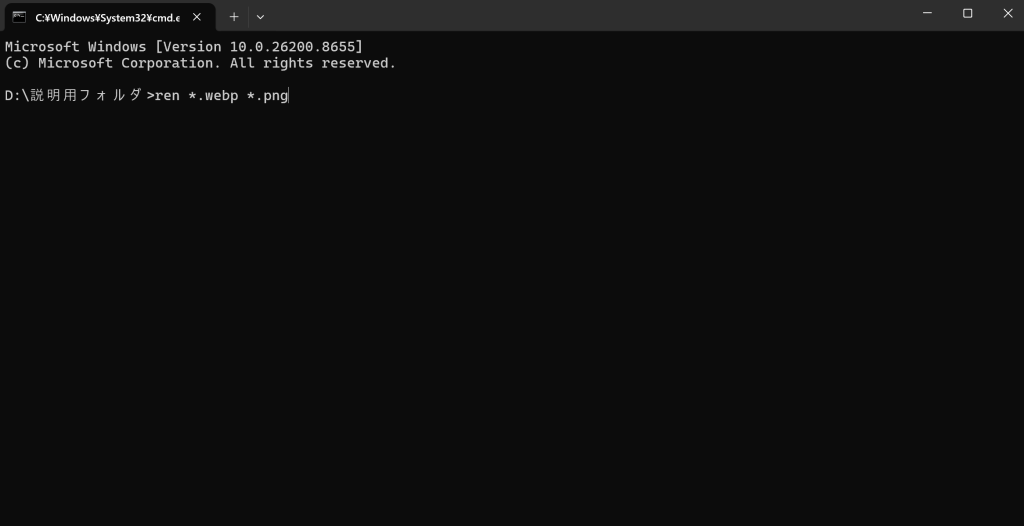
「>」の右にカーソルを合わせてクリックし、「ren *.webp *.png」と入力し、Enterキーを押します。
半角スペースがあるので、気を付けてください。コピーして貼り付けられるように下に同じ文章を置いておきます。
ren *.webp *.png上のやつをコピーしてCtrlキーとVキーを同時押しして貼り付けし、Enterキーを押すのでも大丈夫です。
手順6(終了)
もうすることはありませんが、一応フォルダ内のファイルが.pngになっていることを確認しておいてください。写真として読み込めたら大丈夫!
見てくれてありがとう
なにか変なことになったら、コメントとかで言ってください!
状況を教えてくれたら解決策を出します。


コメント